プロジェクターのiPhoneミラーリング方法|有線と無線【2026年版】
プロジェクターにiPhoneの画面を映す方法を、HDMI変換アダプタの有線接続、AirPlay、Google Cast(キャスト)の無線接続に分けて整理。Netflixなどで映らないときの原因と、Google TV搭載機で配信アプリを直接使う選択肢も解説します。
目次
PR本記事はアフィリエイトプログラム(Amazonアソシエイト・楽天アフィリエイト等)を利用しています。
iPhoneで撮った写真や動画を、大画面で家族と見るにはどうすればよいのでしょうか?必要になるのがiPhoneのミラーリングです。ただし、方法はプロジェクターの対応状況によって変わります。ここでは、有線と無線の方式、映らないときの原因、iPhoneと相性のよい機種の選び方を整理します。
結論
- 確実に映すならHDMI変換アダプタの有線接続(遅延が少ない)
- 手軽さならGoogle CastやAirPlayの無線接続(機種の対応が必要)
- Netflixなどの配信は、プロジェクター側のアプリで直接再生するのが最も安定する

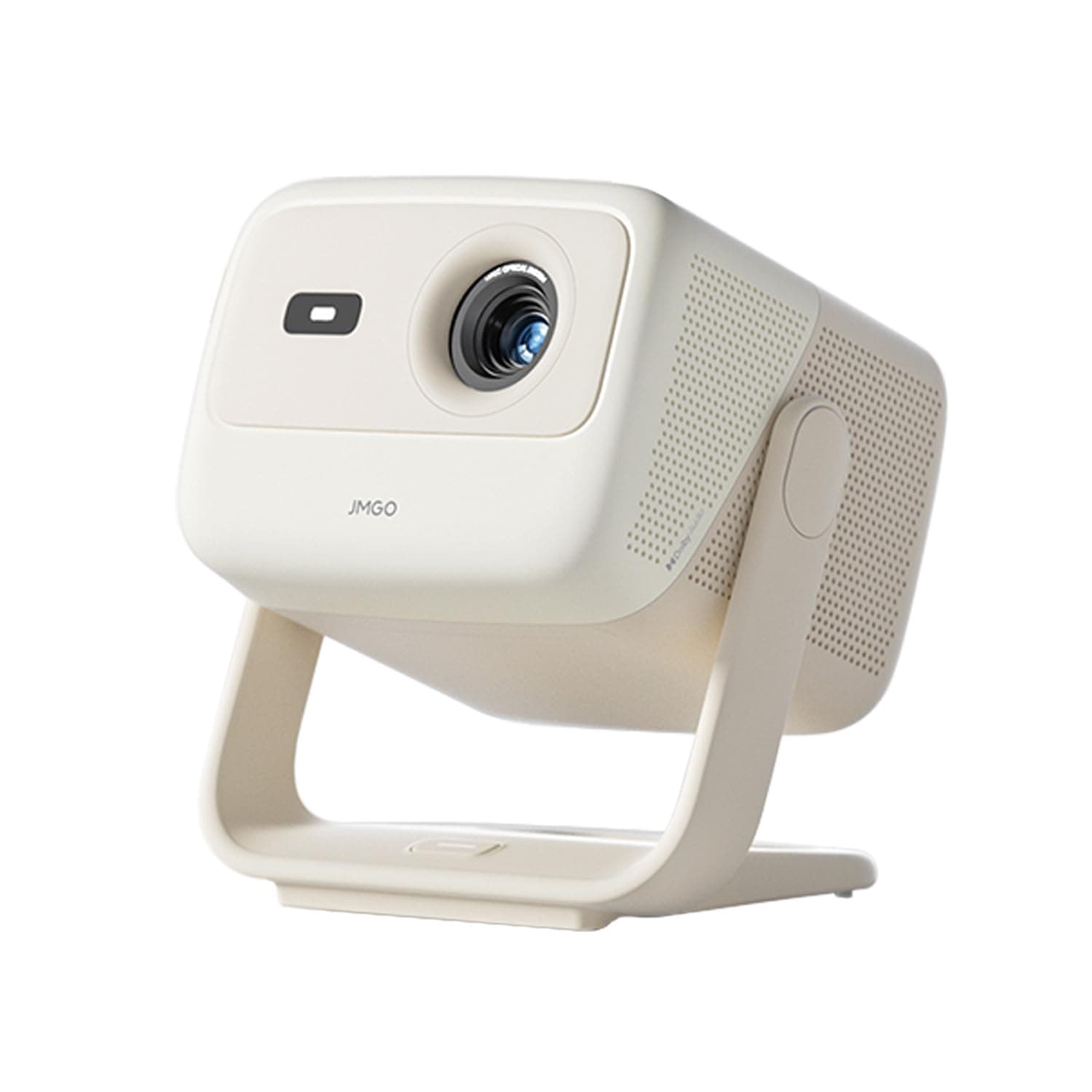
JMGO N1S Nano LED光源 プロジェクター【Google TV搭載/Netflix公式APP使用可 /460ISOルーメン / ジンバル一体型/スタンド内蔵/オートフォーカス/リアルタイム補正/全自動台形補正 / 180インチ投影 / 小型 / 10Wスピーカー / 家庭用/天井 高輝度 / 2年保証】
ジンバル一体型スタンドで上下127°回転できる小型ポータブルプロジェクター。Google TV搭載・Netflix公式APP対応・10Wスピーカー内蔵で最大180インチ投影が可能。Type-C給電対応でモバイルバッテリーとの組み合わせによるアウトドア使用にも対応する2年保証モデル。
- ジンバル一体型スタンドで上下127°回転・天井投影も自在
- Google TV搭載・Netflix公式APP使用可・10Wスピーカー内蔵
- Type-C給電対応・モバイルバッテリー接続でアウトドアでも活躍
- 全自動台形補正・オートフォーカスで置くだけ即投影・2年保証
Amazon
¥92,180
iPhoneをプロジェクターに映す3つの方法
| 方式 | 必要なもの | 長所 | 短所 |
|---|---|---|---|
| 有線(HDMI変換) | 変換アダプタ・HDMIケーブル | 遅延が少なく、接続が安定 | ケーブルが必要・配信アプリが映らないことがある |
| AirPlay | AirPlay対応の受信機器・同じWi-Fi | iPhoneの標準機能で映せる | 非対応のプロジェクターが多い |
| Google Cast | Google TV等のCast対応機・同じWi-Fi | 対応アプリから送れる | 画面全体のミラーリングは条件による |
有線接続の手順
iPhoneとプロジェクターのHDMI端子を、変換アダプタとケーブルでつなぎます。
- iPhoneの端子(LightningまたはUSB-C)に合う、HDMI変換アダプタを用意する
- アダプタとプロジェクターのHDMI入力を、HDMIケーブルでつなぐ
- プロジェクターの入力をHDMIに切り替える
- iPhoneの画面が自動で映る
Netflixなどは、有線でも黒画面になることがあります。著作権保護の仕組みによるもので、故障ではありません。配信を見るときは、プロジェクター側のアプリを使ってください。
無線接続はAirPlayとGoogle Castに分かれる
無線では、iPhoneとプロジェクターを同じWi-Fiにつなぎます。
- AirPlay: iPhoneの標準機能で、コントロールセンターの「画面ミラーリング」から選びます。プロジェクター側がAirPlayの受信に対応している必要があります
- Google Cast: Google TV搭載機がCast対応で、YouTubeなどの対応アプリから映像を送れます。画面全体を映せるかは、アプリや機種で異なります
どちらの方式でも、対応状況は機種ごとに違うため、購入前に仕様で確認してください。
配信アプリを本体で使えるGoogle TV搭載機が使いやすい
ミラーリングの手間を減らすには、アプリを本体で使えるプロジェクターが便利です。Google TV搭載機なら、NetflixやYouTubeを直接再生でき、iPhoneは操作用に使えます。
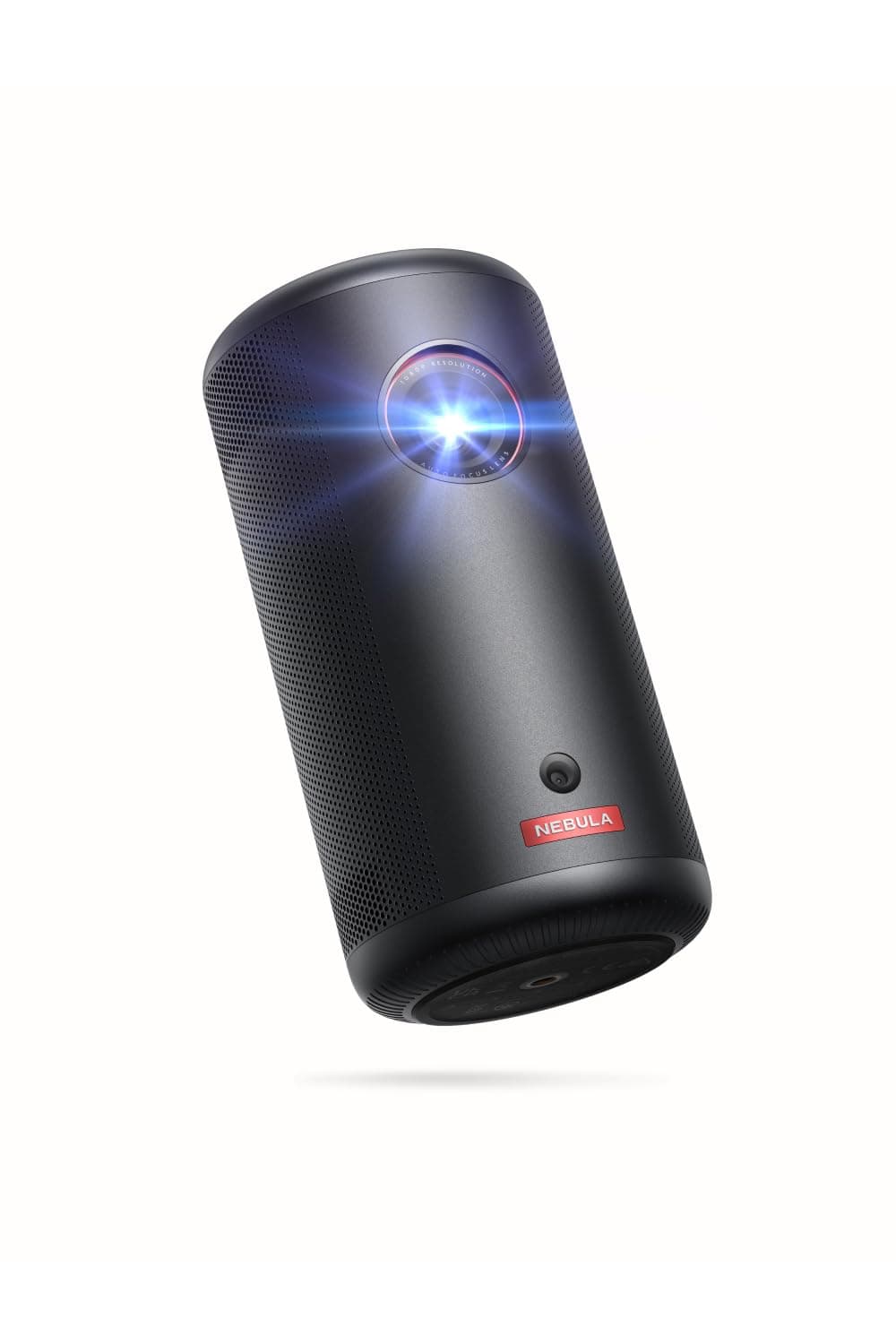
| 項目 | JMGO N1S Nanoおすすめ | Nebula Capsule 3 | Dangbei DBOX02 Pro |
|---|---|---|---|
| OS | Google TV | Google TV | Google TV |
| タイプ | ポータブル | ポータブル | 据え置き |
| 輝度 | 460 ISOルーメン | 200 ANSIルーメン | 2000 ISOルーメン |
| 解像度 | フルHD | フルHD | 4K |

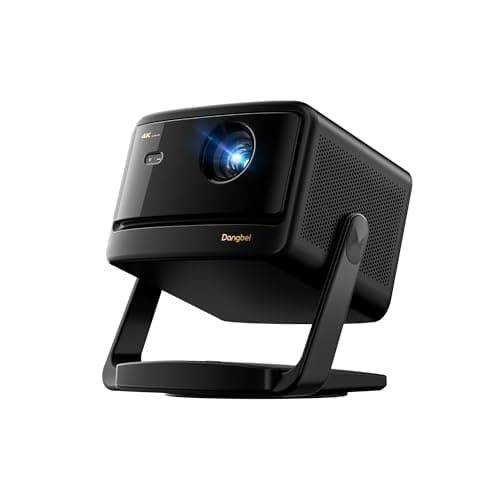
Dangbei DBOX02 Pro 4Kレーザープロジェクター Google TV搭載 Netflix公式 2000ISOルーメン 300インチ投影 DTS:X 24Wスピーカー Wi-Fi6
DBOX02の上位にあたる4Kレーザープロジェクター。2000ISOルーメンとHDR10+に対応し、Google TVとNetflix公式認定を搭載。360°回転・120°チルトのジンバルスタンド内蔵で、天井や壁へ自由に投影できる。
- 2000ISOルーメンの4Kレーザー・HDR10+/HLG対応
- Google TV搭載・Netflix公式認定・Wi-Fi6対応
- デュアル12Wスピーカー・Dolby Audio・DTS:X対応
- 360°回転・120°チルトのジンバルスタンドを内蔵し、設置場所を選ばない
Amazon
¥199,900
JMGO N1S Nanoは¥92,180、Dangbei DBOX02 Proは¥199,900が参考価格です。レビューはJMGO N1S NanoレビューとDangbei全機種比較にあります。
Google TV搭載プロジェクターの最新価格を確認する
ミラーリングなしでも配信が見られるJMGO N1S NanoとDangbei DBOX02 Proをチェック。
※価格・在庫状況は変動します。購入前にご確認ください。
ミラーリングと本体アプリの使い分け
用途ごとに、どちらの方法が向くかを整理します。
| 見たいもの | 向く方法 | 理由 |
|---|---|---|
| 写真・撮った動画 | ミラーリング(有線または無線) | iPhoneの中身をそのまま大画面にできる |
| Netflix・Prime Video | 本体アプリで直接再生 | 黒画面になる問題を避けられ、画質も安定する |
| YouTube | 本体アプリ、またはCast | 対応アプリなら送信できる |
| ゲーム・操作画面 | 有線ミラーリング | 遅延が少ない |
写真と撮影動画だけを大画面にしたいなら、ミラーリング対応の簡単さを優先し、配信中心なら本体アプリの使いやすさを優先すると選びやすくなります。
映らないときの原因と対処
| 症状 | 考えられる原因 | 対処 |
|---|---|---|
| 何も映らない | 入力切替・アダプタの不具合 | 入力をHDMIに切り替え、別のケーブルで試す |
| 配信アプリだけ黒い | 著作権保護(HDCP) | プロジェクター側のアプリで直接再生する |
| 無線がつながらない | 別のWi-Fiに接続している | 同じWi-Fiにそろえる |
| 映像が遅れる | 無線の遅延 | 有線接続に切り替える |
| 画面の向きが合わない | iPhoneの向きの固定 | 画面の向きのロックを解除する |
充電しながら映したいときは、給電に対応したアダプタを選んでください。ミラーリング中はバッテリーの減りが早くなります。
Netflixがうまく映らないときの対処も参考になります。ポータブル機の選び方はポータブルプロジェクターおすすめ記事にまとめています。
プロジェクターのiPhoneミラーリングのまとめ
iPhoneの画面を映す方法は、有線・AirPlay・Google Castの3つです。確実さなら有線、手軽さなら無線で、配信アプリはプロジェクター側で直接再生すると安定します。ミラーリングを重視するなら、購入前に対応方式を仕様で確認してください。置き場所と画面サイズは設置スペース計算機で確かめられます。
Dangbei DBOX02 Proの最新価格を確認する
Google TV搭載の4KレーザープロジェクターをAmazonでチェック。
※価格・在庫状況は変動します。購入前にご確認ください。